Google DX構築編(2)ボイスメモをGemini Notebookにアップする(iPhone)
 管理者
管理者
【目次】
前回の記事で、設計契約より前の段階は、打合せの後に担当者ご自身の所感を吹き込むという話を書きました。
今回は、その吹き込んだ音声を、お客様ごとのノートに入れるところまでをご案内します。
画面を1枚ずつ載せていきます。実際にやってみると、拍子抜けするほど簡単です。
1.やることは、2つだけです
全体像を先にお伝えします。
前半
iPhoneのボイスメモに、記録と所感を吹き込む。
後半
その音声ファイルを、お客様別のノートブックに送る。
これだけです。
そして、ノートブックを作るのは初回だけです。2回目以降は、同じノートブックに追加していくだけになります。
時間の目安は、吹き込みが3分程度、ノートへの追加が初回5分・2回目以降1分です。
2.先に、準備をしておきます
1)Notebookアプリを入れる
始める前に、iPhoneに「Notebook」アプリを入れておいてください。App Storeから無料で入ります。Gemini Notebook(旧NotebookLM)のスマホ版です。
これが入っていないと、後半の手順8で送信先にNotebookが出てきません。
そして、ここが大事なところです。
Notebookアプリには、会社のGoogleアカウントでログインしてください。
扱うのは、お客様のお名前や、その方のご事情が入った記録です。個人アカウントに保存すると、担当者が辞めたときに会社に何も残りません。逆に、辞めた後もその方の個人端末に会社の情報が残り続けることにもなります。
会社のアカウントで入っておけば、どちらも起きません。
2)名前の付け方を決める
録音ファイル名とノートブック名の2つについて、社内で先に決めておくと良いでしょう。
- 録音ファイル名……例:20260820_〇〇様_記録と所感
- ノートブック名……例:〇〇様_お客様別ノート
日付(年月日)を頭に置くと、並べたときに時系列になります。
そして、このファイル名を読んでいるのは、人だけではありません。
打合せが5回、6回と重なると、ノートの中に音声が並びます。そこで「3回目の打合せで何を決めたか」と聞いたとき、AIが手がかりにするのはファイル名です。
「新規録音」「新規録音2」のまま溜めていくと、後から聞いても、どれがいつの話か分からない状態になりますので、ファイルに名前を付けておきましょう。
もうひとつ、簡単な工夫があります。
吹き込むときの最初のひと言に、日付(年月日)とお客様名を入れておいてください。
「2026年8月20日、〇〇様、〇回目の打合せです」——これだけで構いません。
ファイル名と、音声の中身。両方に日付(年月日)が入っていれば、取り違えようがありません。
3.前半:スマホに吹き込む(手順1〜6)
ここからは画面を追っていきます。以下はiOS 26.6.1の画面です。
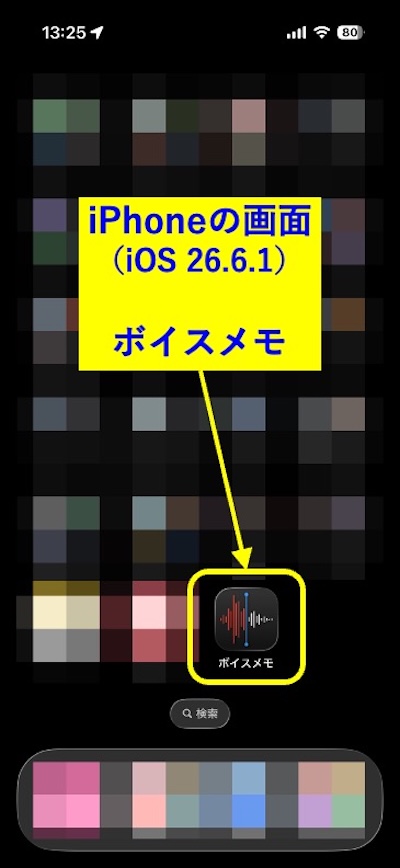
手順1 ボイスメモを開く
iPhoneに最初から入っているアプリです。インストールは不要です。
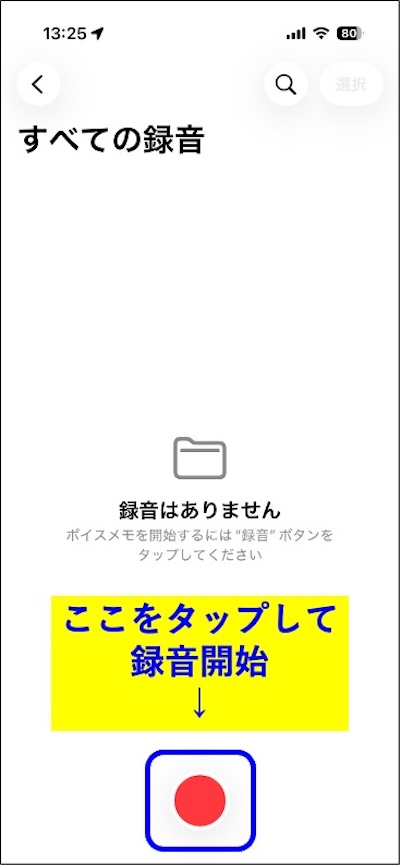
手順2 赤いボタンをタップして録音開始
画面の下にある丸いボタンです。押した瞬間から録音が始まります。
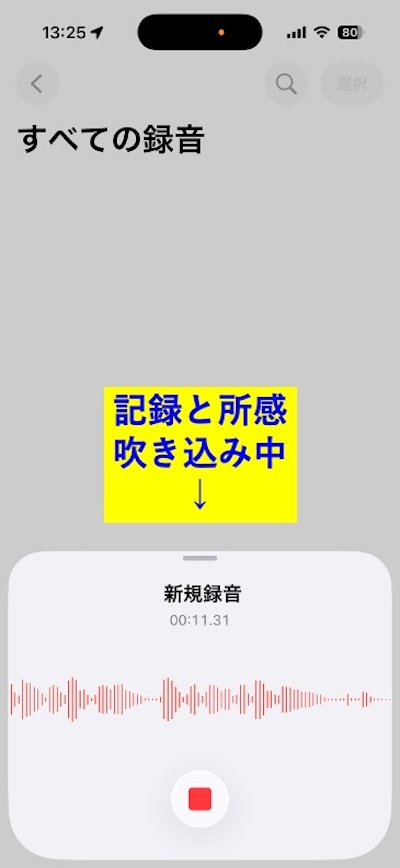
手順3 記録と所感を吹き込む
決まった型はありません。打合せの直後に、覚えているうちに話すだけです。
ひとつだけ、最初のひと言に「2026年8月20日、〇〇様、〇回目」と入れてください。後は自由です。
- 何を決めたか、何が保留になったか
- お客様が気にしていたこと、迷っていたこと
- 自分がどう感じたか、次に何を用意するか
うまく話そうとしなくて大丈夫です。言い直しても、言葉に詰まっても構いません。後で読むのはAIなので、きれいに整った話し方である必要がありません。
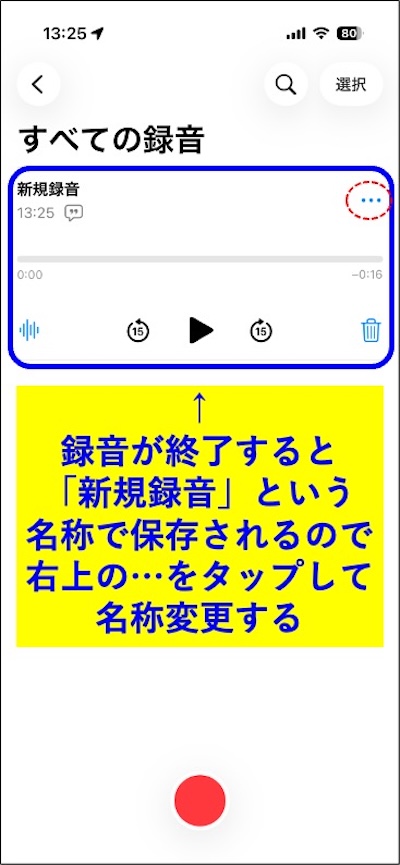
手順4 「…」をタップする
録音を止めると、「新規録音」という名前で保存されます。このままだと、何本も溜まったときにどれが誰の記録か分からなくなります。名前を変えます。
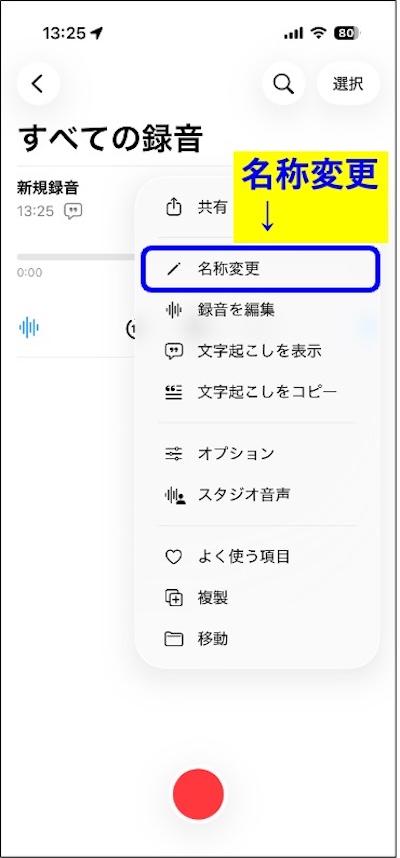
手順5 「名称変更」を選ぶ
メニューが開きます。いちばん上から2番目です。
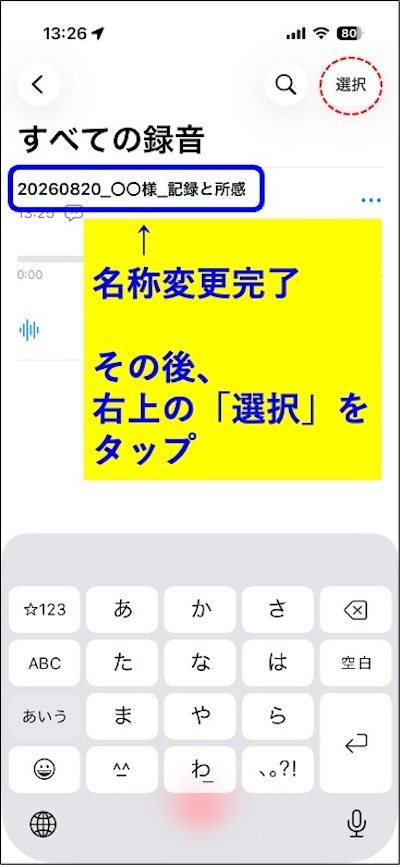
手順6 名前を入れて、「選択」をタップ
先ほど決めたルールで名前を入れます。ここでは「20260820_〇〇様_記録と所感」としました。
名前を変えたら、そのまま画面の右上にある「選択」をタップしてください。ここから後半に入ります。
4.後半:ノートに入れる(手順7〜13)
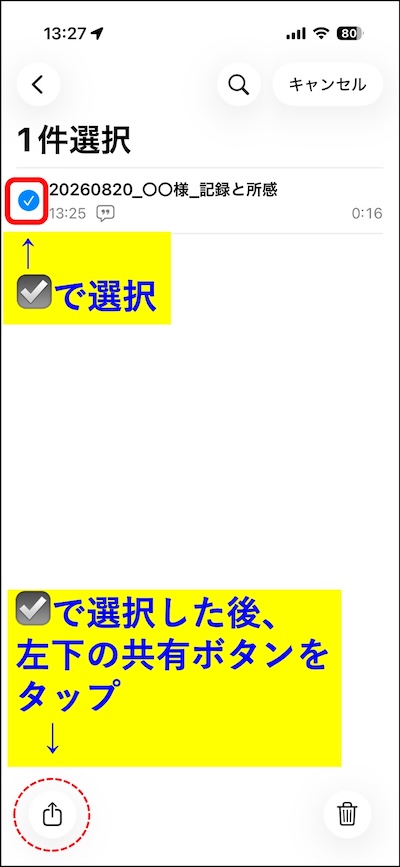
手順7 チェックを入れて、左下の共有ボタン
送りたい録音の左側にチェックを入れます。画面の上が「1件選択」に変わります。
そのあと、画面のいちばん下、左にある共有ボタンをタップします。
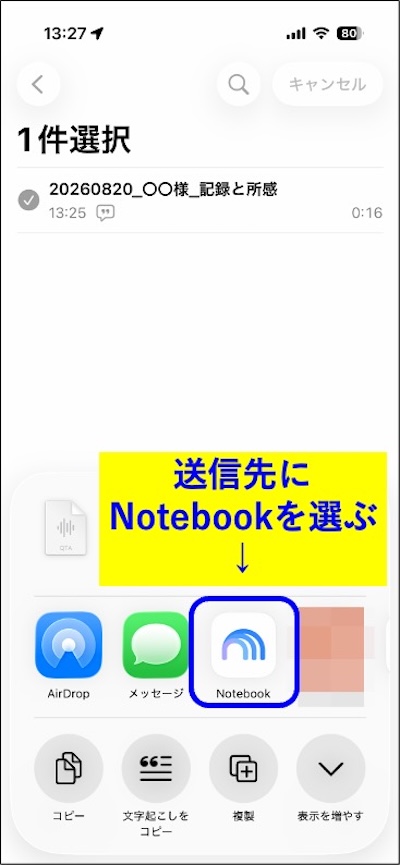
手順8 送信先に「Notebook」を選ぶ
いつもの共有画面が出ます。アプリのアイコンが並んでいる中から、Notebookを選びます。
ここに出てこない場合は、Notebookアプリが入っていません。先に入れてください。
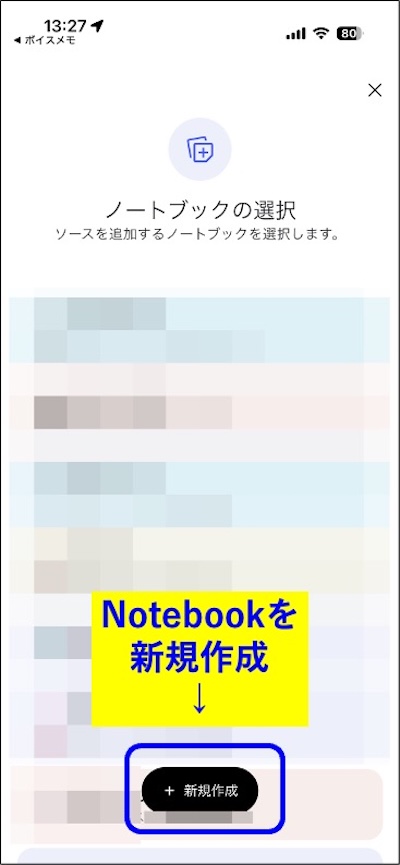
手順9 「+新規作成」をタップ
ノートブックの一覧が出ます。初回はここで新しく作ります。画面の下にある「+新規作成」です。
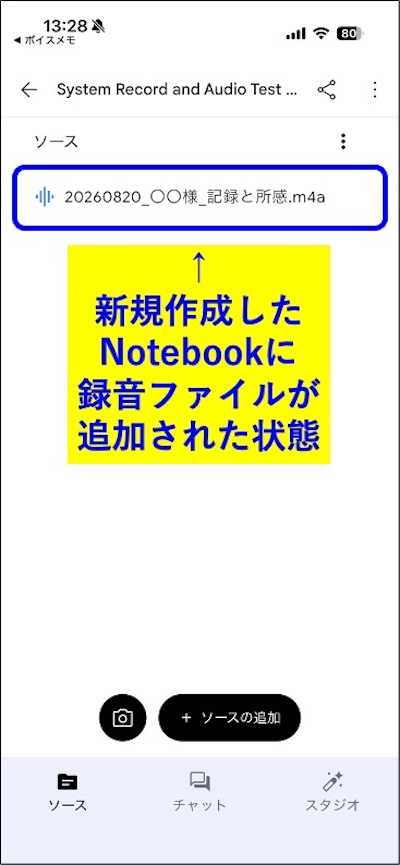
手順10 録音が入りました
新しいノートブックができて、そこに録音ファイルが「ソース」として入った状態です。
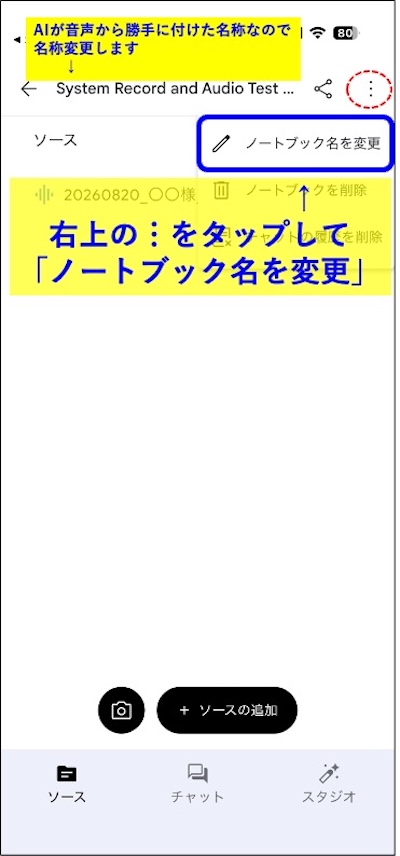
ただ、画面の上を見ると、身に覚えのない英語の名前がついています。これはAIが音声の中身を聞いて、勝手につけた仮の名前です。気にせず次に進んでください。
手順11 「ノートブック名を変更」
画面のいちばん上、右端にある縦の三点をタップします。メニューが開きます。
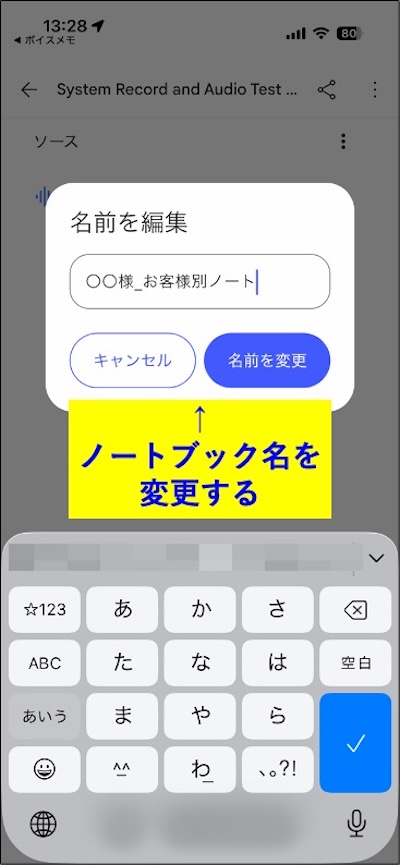
手順12 お客様のお名前を入れる
ここでは「〇〇様_お客様別ノート」としました。
手順13 完了です
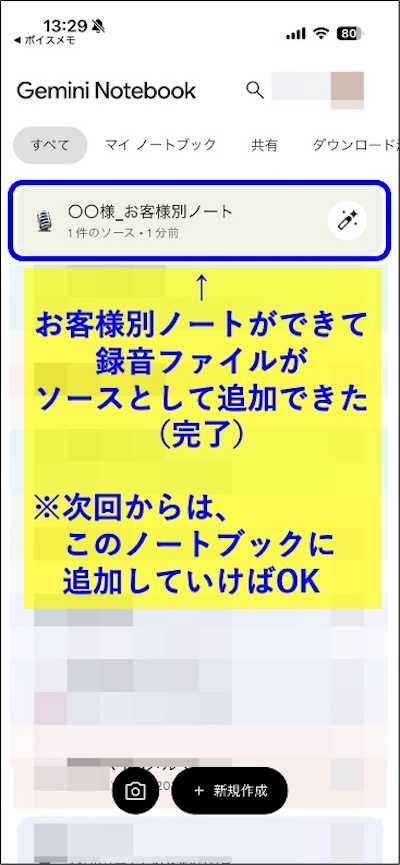
一覧に戻ると、お客様別のノートができています。「1件のソース」と出ていれば成功です。
5.2回目からは、1分で終わります
ここまで13手順ありましたが、長かったのは初回だけです。
次の打合せからは、こうなります。
手順1〜8 …… 同じです
吹き込んで、名前をつけて、Notebookに送る。
手順9 …… ここが変わります
「+新規作成」ではなく、すでにある「〇〇様_お客様別ノート」を選びます。
手順10〜13 …… ありません
ノートブックはもうできているので、名前をつける作業は不要です。
打合せのたびに、そのお客様のノートに音声が1本ずつ積み上がっていきます。
ノートは、お客様ごとに分けてください。全部を1つのノートにまとめると、後から「〇〇様の件はどうだったか」と聞いたときに、他のお客様の話が混ざった答えが返ってきます。
6.手順書のPDF
同じ内容を、印刷して使えるPDFにまとめました。ご自由にお使いください。登録などは必要ありません。
スマホを操作しながら手順を見るには、紙が手元にあるほうが早いと思います。社内で共有される場合も、このPDFをそのままお配りいただいて構いません。
今回の話は、道具の使い方でした。難しいところは、ひとつもなかったと思います。
難しいのは、続けることのほうです。お客様を見送った後の3分で、「記録+所感」を吹き込む習慣を付けていきましょう。
まずは、次の打合せの後から、やってみてください。
(→ 前回の記事はこちら)